Как сделать normal map из фото: 4 рабочих способа
Normal map — текстура, которая кодирует рельеф поверхности в цвете пикселей: плоская геометрия начинает выглядеть детальной без лишних полигонов. Ниже — четыре способа получить её из обычной фотографии: от классических плагинов до сканирования на Android.

Способ 1. Photoshop + плагин NVIDIA Texture Tools
- Открой фото:
File → Open. - Обесцветь:
Image → Adjustments → Desaturate(Ctrl+Shift+U). Яркость станет «высотой»: светлее = выше. - Усиль контраст:
Image → Adjustments → Levels(Ctrl+L), чтобы рельеф читался чётче. - Поставь бесплатный плагин NVIDIA Texture Tools Exporter.
Filter → NVIDIA Texture Tools → Normal Map, подбери силу рельефа.- Сохрани в PNG.
Способ 2. GIMP + плагин NormalMap (бесплатно)
- Установи GIMP и плагин NormalMap (Windows / Linux / macOS).
Colors → Desaturate.Filters → Map → Normalmap.- Подбери параметры (strength, wrap, height source) → OK.
File → Export As…→ PNG.
Способ 3. Онлайн-генераторы normal map
Сервисы вроде NormalMap-Online: загрузил фото → подкрутил ползунки → скачал PNG. Ничего ставить не нужно, но есть три «но»: фото уходит на чужой сервер (приватность), выход 8-бит, других карт (albedo, roughness, height) генератор не даёт.
Способ 4. Фотометрическое стерео на Android (реальный рельеф)
Первые три способа предполагают рельеф по яркости. Четвёртый — измеряет его: метод Shape-from-Shading снимает серию кадров с разным освещением (вспышка + экран) и вычисляет, как поверхность отражает свет под разными углами. Так получается настоящая карта микрорельефа, а не её имитация.
В NACK3D это выглядит так:
- Открой приложение и наведи камеру на поверхность.
- Нажми CAPTURE — смартфон сам снимет серию с разным светом.
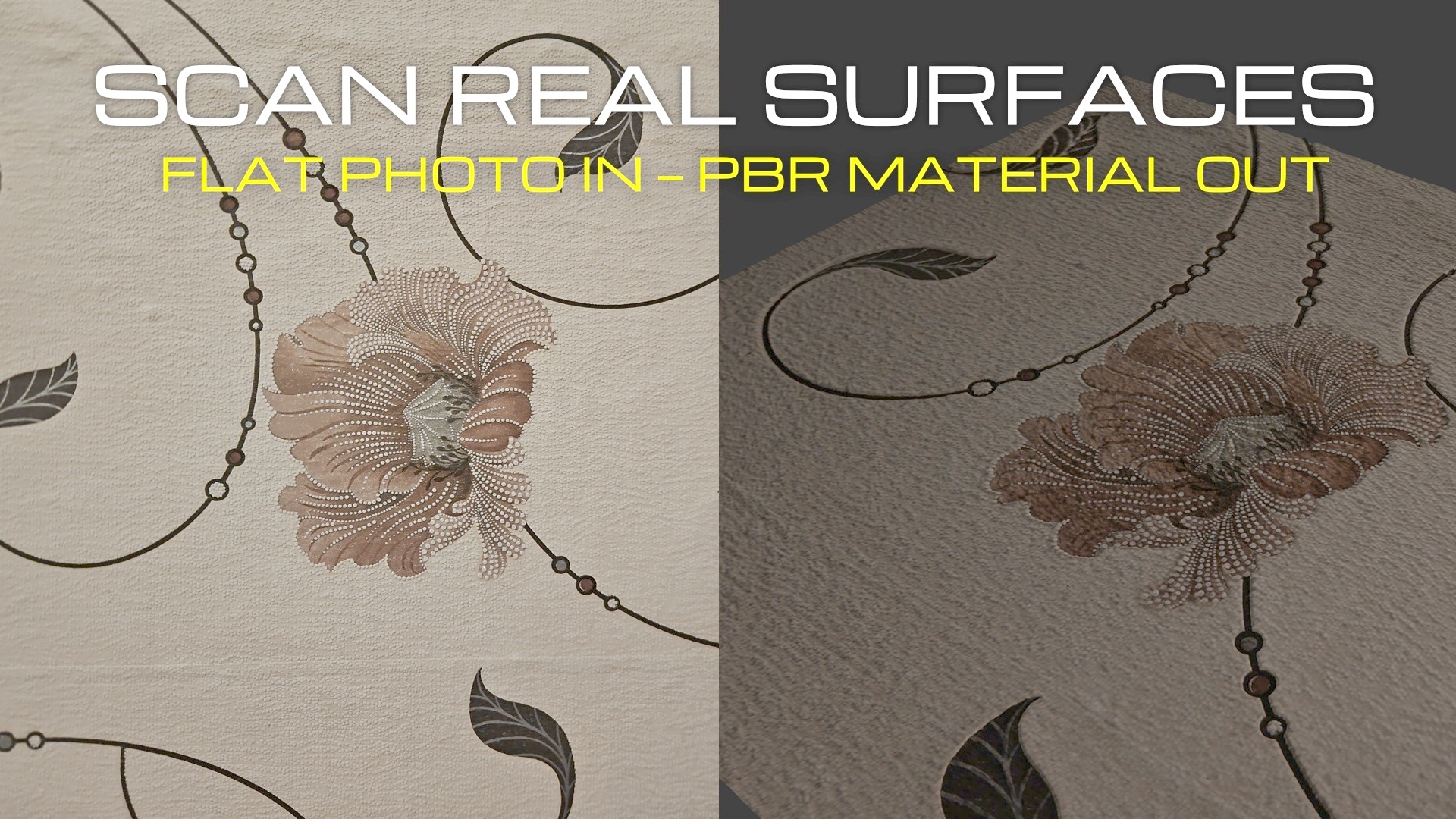
- Через ~7 секунд получишь 16-bit Normal и Height плюс Albedo, Roughness, AO и Specular — всё обработано на устройстве, без облака.
- Экспортируй в Unity, Unreal или отдельными файлами.
Сравнение способов
| Способ | Цена | Источник рельефа | Битность | Другие карты | Приватность |
|---|---|---|---|---|---|
| Photoshop + плагин | подписка Adobe | яркость | 8 | нет | локально |
| GIMP + NormalMap | бесплатно | яркость | 8 | нет | локально |
| Онлайн-генератор | бесплатно | яркость | 8 | нет | фото на сервере |
| NACK3D (SfS) | 7 дней бесплатно | свет (фотометрическое стерео) | до 16 | 6 карт | локально, офлайн |
Частые вопросы
Почему normal map фиолетовая?
Каналы RGB кодируют отклонение нормали по осям XYZ. Плоский участок — это вектор (0, 0, 1), который в цвете даёт (128, 128, 255) — тот самый сиренево-голубой оттенок. Отклонения рельефа сдвигают цвет в красную и зелёную стороны.
OpenGL или DirectX: какая разница?
В OpenGL зелёный канал направлен вверх (Y+), в DirectX — вниз (Y−). Неправильный выбор «выворачивает» рельеф наизнанку. В Unity используется OpenGL, в Unreal — DirectX; в NACK3D есть переключатель Flip Y и готовые паки под каждый движок.
Какая битность нужна?
Для игровых материалов на средних дистанциях хватает 8 бит. Для крупных планов, displacement и кино берите 16 бит — иначе на плавных склонах появятся «ступеньки» бандинга.
Можно ли сделать normal map из одного фото?
Способы 1–3 работают с одним файлом, но рельеф будет условным. Фотометрическое стерео требует серию кадров с разным светом — смартфон снимает её сам за секунду, поэтому результат ближе к реальному сканированию.
Попробуй способ 4 на практике
NACK3D — сканер текстур для Android: normal, depth и полный PBR-набор из одного снимка, обработка на устройстве. Первые 7 дней бесплатно.
Скачать в Google Play ↗